


Mô tả sản phẩm
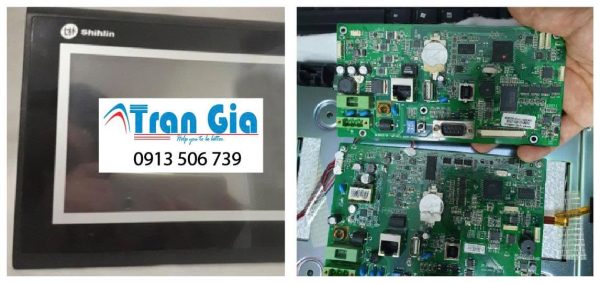
TRAN GIA Automation chúng tôi chuyên cung cấp màn hình HMI bảo hành 12 tháng, ngoài ra chúng tôi là Sửa Màn hình cảm ứng HMI Shihlin Electric Model: EC207-CT00 Serial: 2178 Lỗi giá rẻ với đội ngũ nhân viên kỹ thuật có kinh nghiệm lâu năm trong lĩnh vực tự động hóa. Chúng tôi cam kết sẽ đem lại cho quý khách một trải nghiệm tốt về mọi dịch vụ tại công ty chúng tôi. Giá cả phải chăng khi và bảo hành tận tình khi sửa chữa màn hình HMI và nhận lại thiết bị trong thời gian nhanh nhất.

Bên cạnh đó chúng tôi luôn có đội ngũ kỹ thuật sẽ báo cáo lại với khách hàng về mức độ hư hỏng của thiết bị. TRAN GIA chúng tôi cam kết luôn có các linh phụ kiện chính hãng 100% tại kho với số lượng lớn, phục vụ quý khánh hàng nhanh chóng.
TRAN GIA chúng tôi cam kết đối với các dịch vụ sửa chữa của chúng tôi không quá 30% so với sản phẩm mới cùng mã hàng. Bảo hành sản phẩm khắc phục lỗi servo Đài Loan trong vòng 3 – 6 tháng.

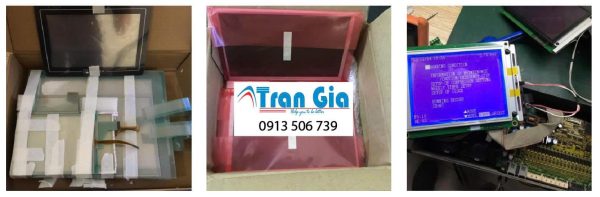
Các bước thực hiện thay tấm kính cảm ứng màn hình HMI Shihlin
1. Bước 1 : Chúng ta tiến hành kiểm tra hiện trạng màn hình.
2. Bước 2 : Tháo vỏ nhựa mặt sau lưng của màn hình HMI Shihlin, tháo dây cảm ứng cũ và gắn dây nối dài cho cảm ứng mới để thử tấm kính cảm ứng trước khi thay thế.
3. Bước 3 : Gắn thử cảm ứng mới vào dây nối dài, đặt đè lên mặt trước rồi cấp lại nguồn cho màn hình.
4. Bước 4 : Chờ màn hình khởi động xong thì bấm kiểm tra thử, nếu cảm ứng nhận chuẩn hoặc gần chuẩn thì có thể tiến hành bước tiếp theo. Nếu lệch nhiều thì có thể phải hiệu chỉnh thử, đề phòng do lỗi phần cứng trên mạch điện tử.
5. Bước 5: Thực hiện tháo cảm ứng cũ ra khỏi màn hình :Tháo cable cảm ứng ra khỏi mạch. Tháo toàn bộ khung nhôm có gắn bo mạch và LCD của màn hình ra ngoài. Bóc lớp mặt nạ phía trước màn hình. Sấy ấm bằng máy sấy hoặc khò nhiệt cho nóng ấm màn hình để lớp keo bên dưới tấm cảm ứng có độ nhả, dễ bóc. Tiền hành tháo dần từ 1 góc tấm cảm ứng cũ rồi theo đó gỡ bỏ hoàn toàn tấm cảm ứng cũ. Vệ sinh lại toàn bộ khung nhựa.
6. Bước 6 : Tiến hành lắp tấm cảm ứng mới vào khung :
Đặt thử tấm cảm ứng mới vào khung nhựa và căn vị trí.
Bóc lớp bóng bảo vệ bên dưới và lớp giấy cho phần băng keo hai mặt.
Gắn cố định tấm cảm ứng lên khung nhựa cho đúng vị trí đã căn chỉnh.
7. Bước 7 : Vệ sinh và gắn lại phần khung có bo mạch và LCD của màn hình vào.
8. Bước 8 : Gắn lại dây cảm ứng và tiến hành lắp lại vỏ lưng của màn hình.
9. Bước 9 : Cấp nguồn và thử lại tấm cảm ứng mới. Nếu vẫn hoạt động thì chuyển sang bước tiếp theo.
10. Bước 10 : Gắn mặt dán bảo vệ mới :
Tắt nguồn màn hình.
Đặt thử mặt nạ mới để căn vị trí cho chuẩn.
Bóc lớp bóng bảo vệ bên ngoài của tấm cảm ứng.
Bóc bỏ lớp bóng bảo vệ mặt dưới và giấy của băng keo ở mặt nạ cảm ứng mới.
Đặt mặt bóng bảo vệ vào khung, căn 1 góc rồi theo cạnh đó căn sang góc thứ 2. Khi khớp với vị trí đã căn thì theo đó thả nhẹ cho tấm bóng dán dần ra
cạnh và góc còn lại.
Dùng khăn để đè lên mặt bóng kéo từ trong ra ngoài để mặt nạ dán lên khung cho căng đều.
11. Bước 11 : Hoàn tất quá trình
Cấp nguồn lại cho màn hình và vào System Menu của HMI Shihlin
Chọn tới phần hiệu chỉnh cảm ứng. Nếu cảm ứng quá lệch, khó bấm vào thì có thể dùng chuột máy tính để kết nối cổng USB và bấm chọn tới phần System Setting trong System Menu để vào phần hiệu chỉnh cảm ứng Touch
Panel, trong đó có hiệu chỉnh lực bấm, độ trễ và Calibration để căn chỉnh lại cho cảm ứng chuẩn vị trí bấm.
Vào được phần hiệu chỉnh thì bấm lên cảm ứng lần lượt theo các vị trí chỉ định. Sau đó bấm tiếp các vị trí kiểm tra theo yêu cẩu của màn hình. Nếu thành công, màn hình sẽ thoát ra ngoài. Chúng ta chọn Home để thoát hoàn toàn.
Mọi thứ hoạt động tốt thì tiến hành tắt nguồn và gắn lại bộ ốc vít mặt lưng cho màn hình.
Cấp nguồn lại và quay video hiện trạng trước khi bàn giao cho khách hàng

Bảng mã lỗi màn hình HMI Shihlin
| Mã lỗi / Thông báo | Nguyên nhân | Hướng xử lý |
| Battery Low | Pin CMOS yếu hoặc không có pin | Thay pin mới, đảm bảo HMI vẫn giữ được thời gian và cài đặt sau khi tắt nguồn |
| Communication Error | Mất kết nối với PLC hoặc thiết bị ngoại vi qua COM hoặc Ethernet | Kiểm tra cáp truyền thông, địa chỉ IP, baudrate, parity, đúng cổng và protocol |
| Error (ERR) | HMI báo lỗi tổng quát, thường do lỗi phần cứng, nguồn yếu hoặc lỗi hệ thống | Tắt/mở lại nguồn HMI, kiểm tra nguồn 24VDC, pin, module mở rộng hoặc nút RES |
| FAN Error | Quạt tản nhiệt không hoạt động hoặc tốc độ thấp | Kiểm tra quạt, vệ sinh bụi, thay quạt nếu cần thiết |
| System Halted | Hệ thống bị treo do lỗi nghiêm trọng hoặc lỗi chương trình | Kết nối phần mềm lập trình để kiểm tra/khôi phục chương trình |
| No Project File | HMI không nhận được chương trình giao diện | Tải lại file *.tpr từ phần mềm lập trình Shihlin HMI |
| Checksum Error | File chương trình bị lỗi hoặc không trùng khớp CRC kiểm tra | Tải lại chương trình từ máy tính, đảm bảo không lỗi khi tải |
| Touch Calibration Error | Màn hình cảm ứng bị lệch hoặc không hoạt động đúng | Vào chế độ Calibration (nhấn giữ vùng màn hình khi khởi động lại) để hiệu chỉnh |
| Mã lỗi / Hiển thị | Nguyên nhân thường gặp | Hướng xử lý chi tiết |
| PLC Not Connected | HMI không thể kết nối đến PLC | – Kiểm tra dây nối, chân cắm – Đúng loại cổng COM hoặc Ethernet – Đúng định dạng truyền thông (Modbus RTU, Mitsubishi, Siemens,…) |
| COM Timeout | HMI không nhận dữ liệu phản hồi từ PLC trong thời gian quy định | – Kiểm tra lại số Station, Baudrate, Stop bit – Dây nối dài cần chống nhiễu tốt |
| Memory Error | Bộ nhớ chương trình lỗi hoặc ghi dữ liệu sai | – Format HMI và nạp lại chương trình – Thử thay bộ nhớ (nếu có SD/USB) |
| Program Format Error | File chương trình bị lỗi hoặc phiên bản phần mềm không tương thích | – Dùng đúng phần mềm Shihlin HMI phiên bản tương ứng để tạo file .TPR |
| No Touch Response | Màn hình cảm ứng không phản hồi | – Vào chế độ “Touch Calibration” – Nếu không được → kiểm tra/thay panel cảm ứng |
| HMI Freeze / Lag | Hệ thống bị treo do chương trình nặng hoặc phần cứng yếu | – Tối ưu số lượng hình ảnh/nút – Tắt và khởi động lại HMI |
| Backlight Fail | Đèn nền màn hình hỏng – tối mờ hoặc không hiển thị gì | – Kiểm tra nguồn màn hình – Nếu còn phản ứng cảm ứng → thay đèn nền |
| Overheat Warning | HMI quá nhiệt do đặt trong tủ không thoáng, quạt hỏng | – Đảm bảo thông gió tốt, gắn quạt làm mát – Vệ sinh tủ điện thường xuyên |
| USB Device Error | Cắm USB không tương thích, lỗi định dạng hoặc bị lỗi vật lý | – Định dạng USB chuẩn FAT32 – Dùng USB chính hãng, dưới 16GB nếu có thể |
QUY TRÌNH TIẾP NHẬN SỬA CHỮA MÀN HÌNH HMI TRAN GIA AUTOMATION
-
Nhận sửa màn hình HMI khi gặp các sự cố: cảnh báo lỗi, hư nguồn, nổ IGBT, hư cầu chỉnh lưu, hư IC xung kích, lệch pha ra, ngõ ra không áp, cháy điện trở thành, không đóng khởi động động từ, sửa chữa màn hình HMI bị lỗi, ….
-
Sửa chữa, khôi phục các bo mạch điện tử: Mạch điều khiển trung tâm (Main control board), Mạch điều khiển nguồn công suất (Power board), Mạch kích hoạt (gate drive board), Mạch giao tiếp truyền thông thông tin (bảng thông tin liên lạc). Trong trường hợp các bo mạch bị cháy nổ, hỏng hóc quá nặng không thể sửa chữa được, TRẦN GIA sẽ nhập các bo mạch chính hãng để thay thế cho khách hàng.
-
Thay thế các linh kiện điện tử, linh kiện công suất: Công suất chỉnh lưu (Mô-đun chỉnh lưu), Công suất nghịch lưu (Mô-đun biến tần), Tụ nguồn (Tụ điện), Điện trở về (Điện trở khởi động), …
-
Cài đặt chương trình và hệ thống tích hợp: Cài đặt thông số theo yêu cầu (Chế độ hoạt động, Chế độ điều khiển, Thông số hoạt động, Chế độ bảo vệ); Tích hợp thành hệ thống (Hệ thống thiết bị nâng hạ; Hệ thống ống thổi, quạt, điều hòa, thông gió; Hệ băng tải, thang máy, thang cuốn; Dây tắc công nghệ thuật: Xi măng, hóa chất, thực phẩm, nhựa, bao bì, giấy, gỗ,…).
-
Hướng dẫn sử dụng màn hình HMI, hỗ trợ kỹ thuật sửa màn hình HMI trực tuyến miễn phí 24/7.
-
Tư vấn thiết kế mô hình phù hợp với từng doanh nghiệp, tích hợp hệ thống và cải tạo hệ thống. Tư vấn cải tiến tiết kiệm năng lượng.
-
Cung cấp các loại linh kiện chính hãng linh kiện công suất IGBT, Thyristor, Diode, Transistor, MOSFET, Opto Driver điều khiển, IC chuyên dụng, tụ công suất lớn, điện trở phóng, điện trở xả, điện trở phanh hãm, main board điều khiển màn hình HMI, màn hình BOP hiển thị màn hình HMI, …

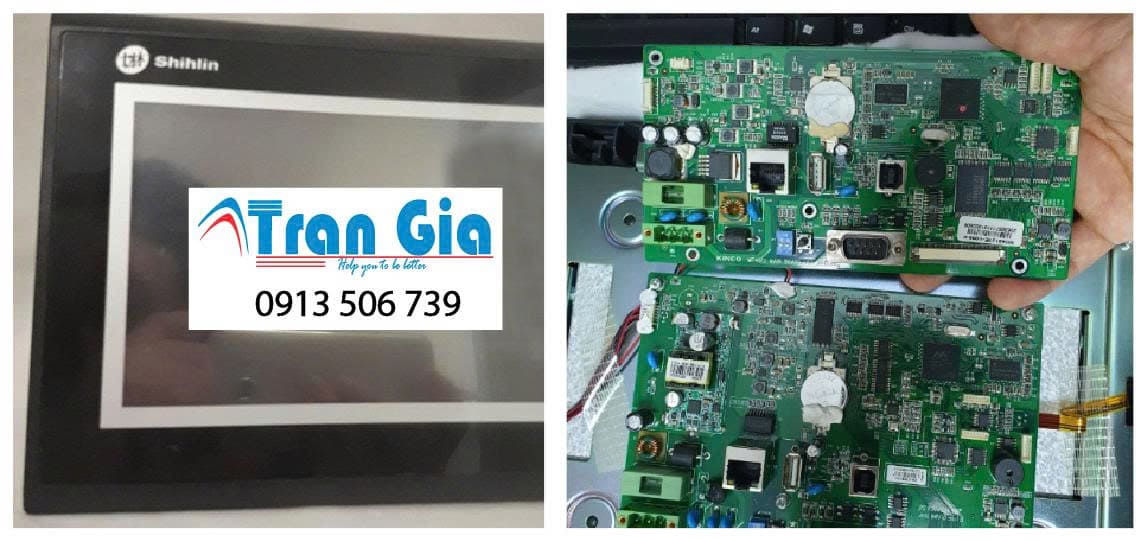
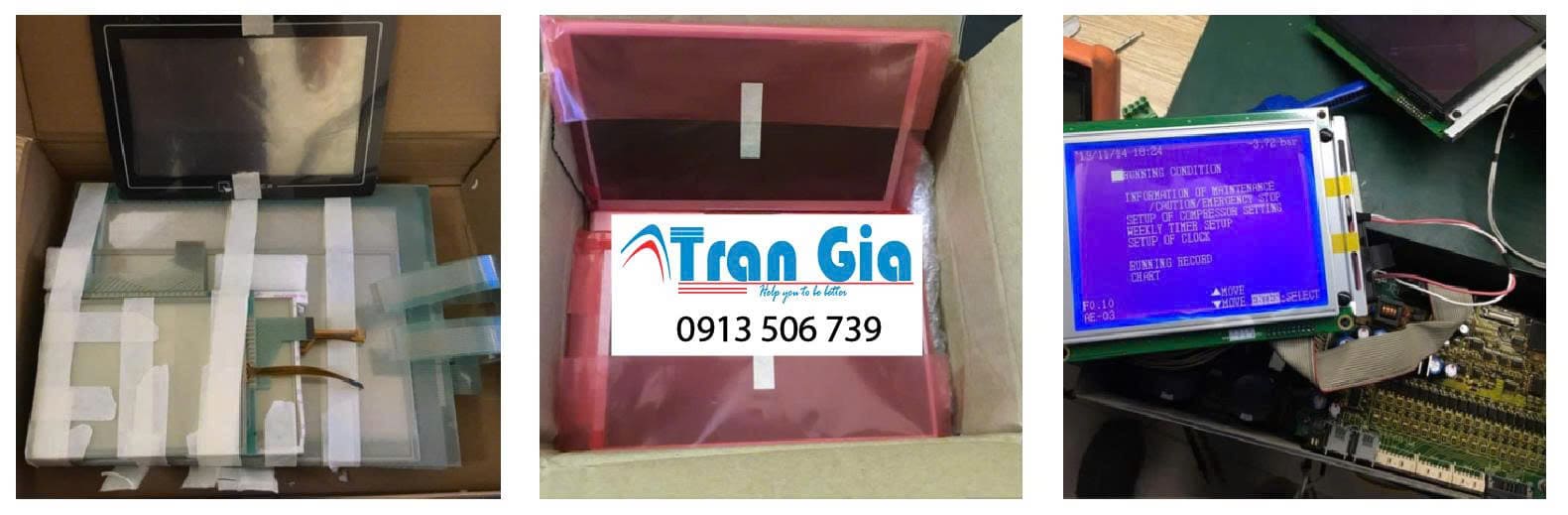
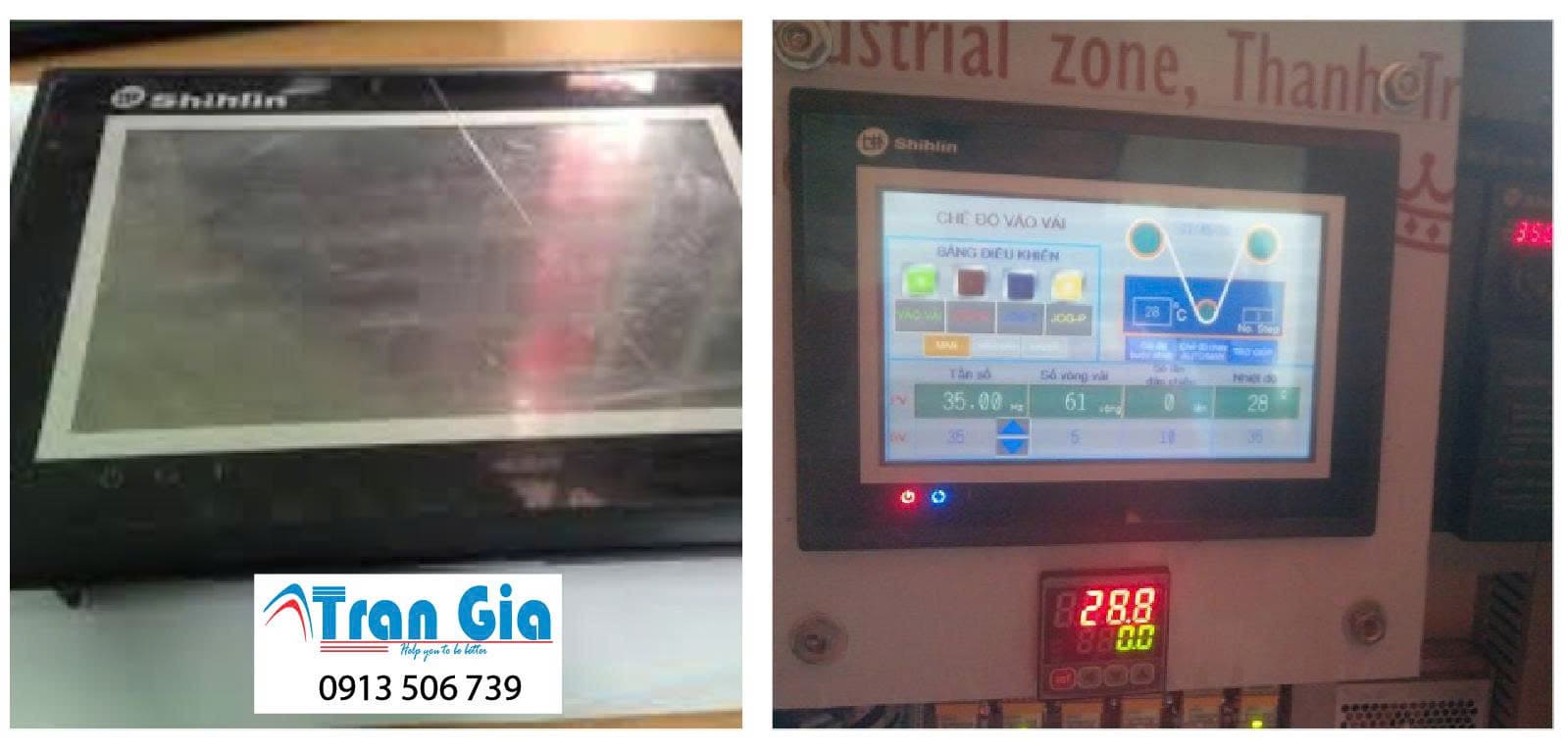
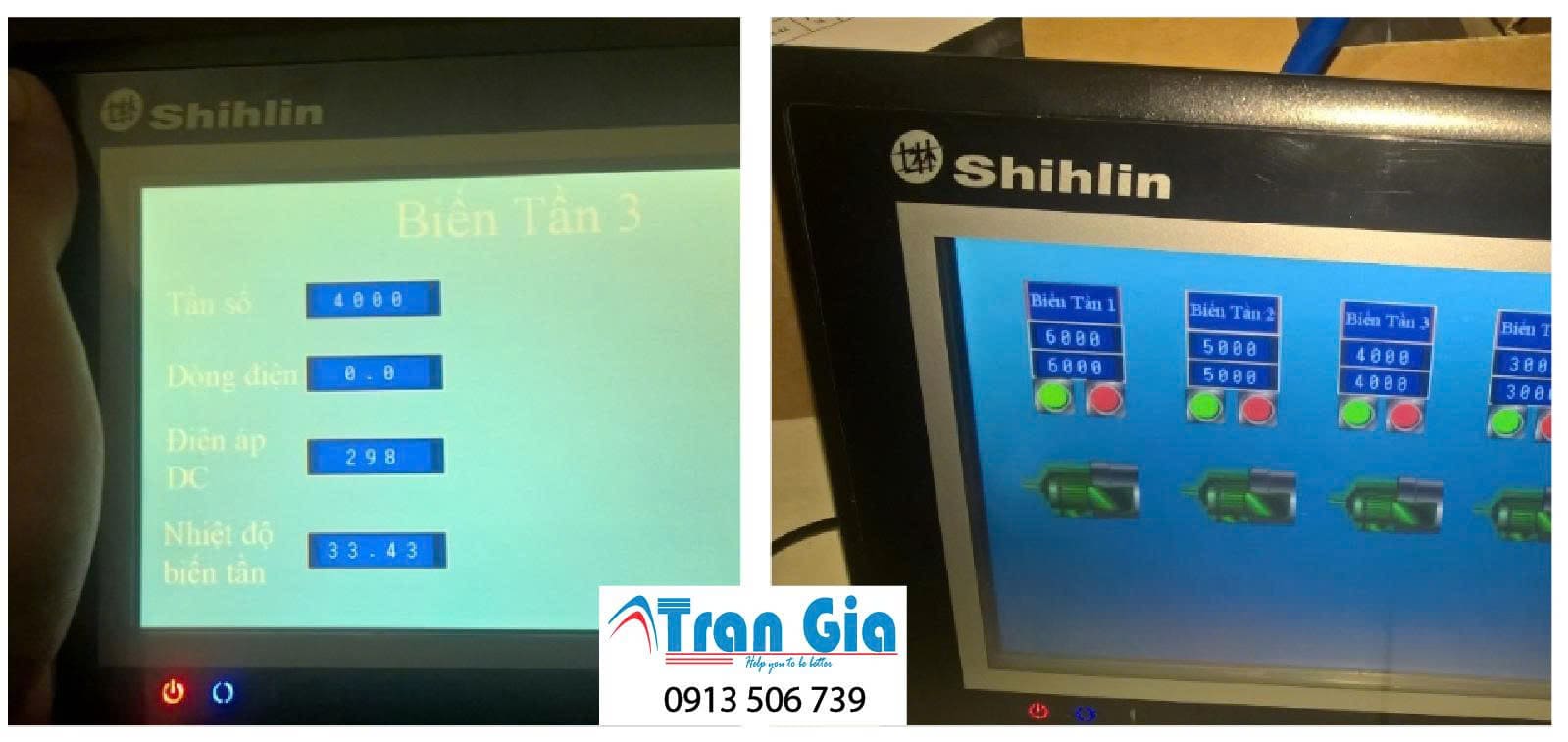
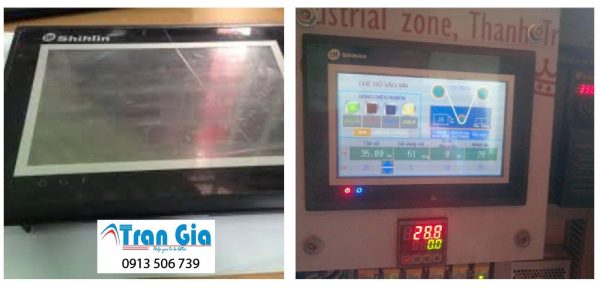
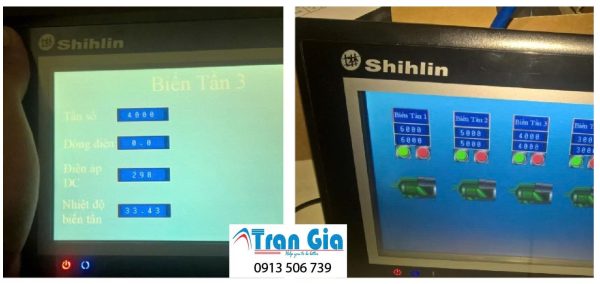
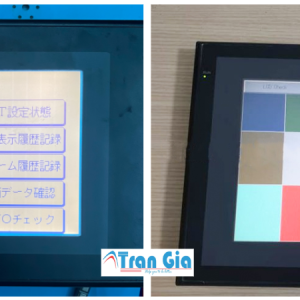
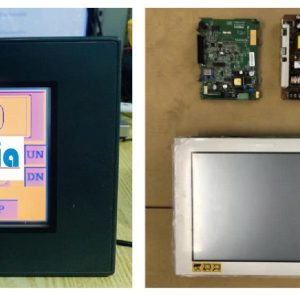
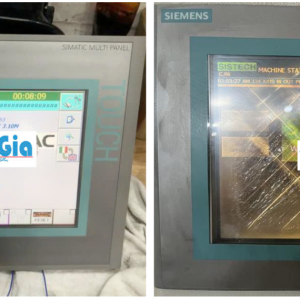
Hình ảnh một số màn hình HMI đang được sửa chữa tại Trần Gia Automation


Vì sao chọn Trần Gia chuyên cung cấp màn hình HMI
- Đội ngũ kỹ sư đông, giàu kinh nghiệm trong lĩnh vực tự động hóa.
- Tư vấn 24/7 thông qua số HOTLINE: 0913 506 739.
- TRAN GIA chính là nhà nhập khẩu trực tiếp linh kiện, Phụ kiện chính hãng uy tín 100%.
- Kho linh kiện lớn, đối với những linh kiện tiêu chuẩn – chính hãng luôn luôn có sẵn để phục vụ quý khách.
- Bảo hành sửa chữa trong vòng 3 tháng

– Các khu vực chúng tôi cung cấp màn hình HMI: Thành phố Hồ Chí Minh, Long An, Bình Dương, Bình Phước, Bà Rịa-Vũng Tàu, Tây Ninh, Tiền Giang, Tp. Cần Thơ, Sóc Trăng, Bến Tre, An Giang, Đồng Tháp, Kiên Giang, Vĩnh Long, Trà Vinh,…
– Dịch vụ trung tâm chuyên sửa màn hình HMI: Tân Phú, Tân Bình, Gò Vấp, Quận 1, Quận 3, Thủ Đức, Quận 5, Quận 6, Bình Tân, Phú Nhuận, chợ Nhật Tảo, chợ Dân Sinh, KCN Thuận Đạo, KCN Tân Bình, KCN Vĩnh Lộc, KCN Lê Minh Xuân, KCN Mỹ Phước 1, KCN Mỹ Phước 2, KCN Mỹ Phước 3, KCN Sóng Thần, KCN Linh Trung, KCN Hiệp Phước, KCX Tân Thuận, KCN Tân Tạo, KCN Tân Phú Trung, KCN Tây Bắc Củ Chi, KCN Đông Nam, KCN Tân Phú Trung,….







Đánh giá
Chưa có đánh giá nào.