




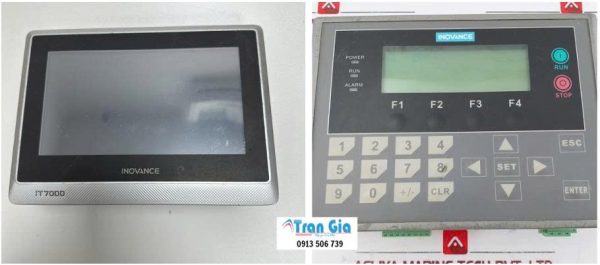
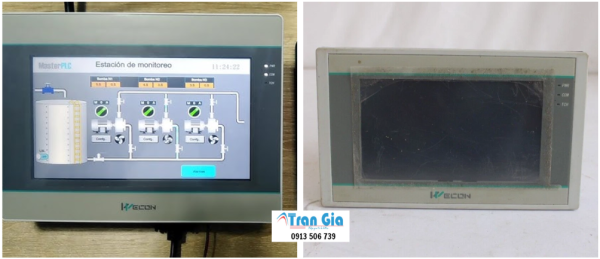
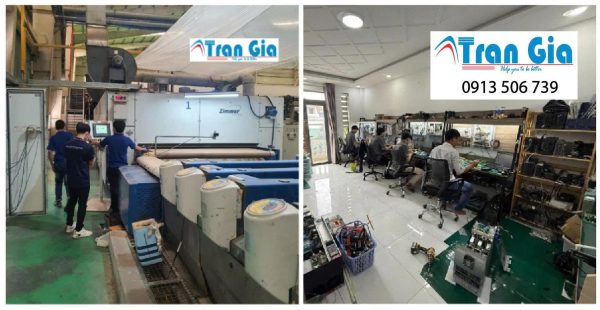
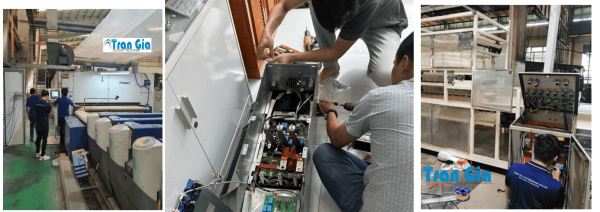

Mô tả sản phẩm
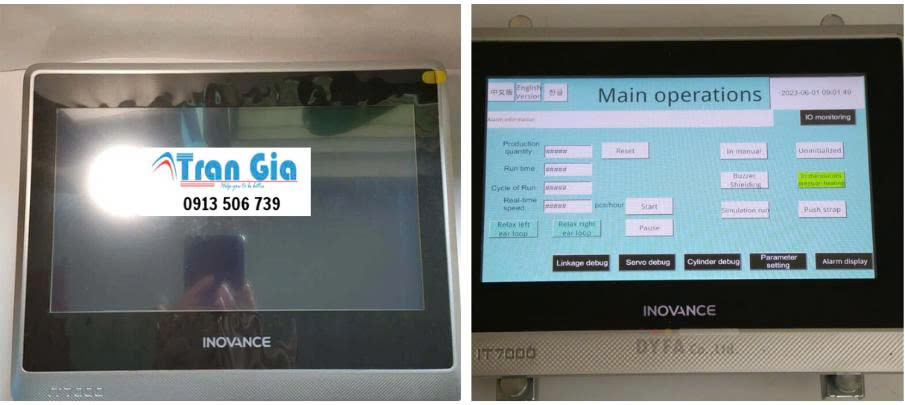
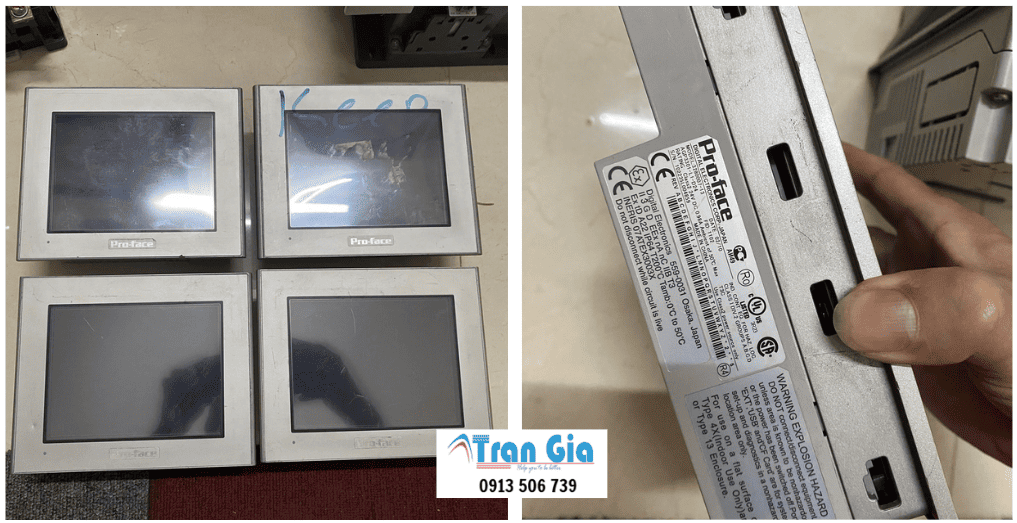
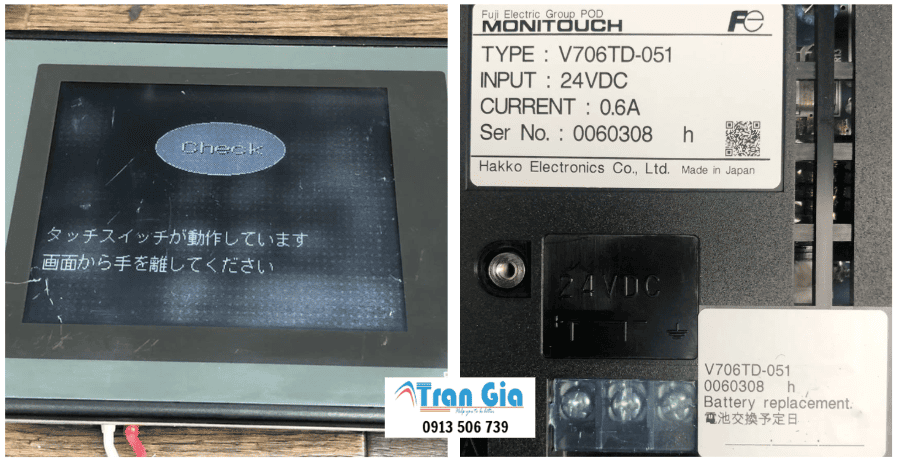
Hướng Dẫn Sửa Chữa Màn Hình Công Nghiệp INOVANCE IT6000
Màn hình công nghiệp INOVANCE IT6000 là thiết bị điều khiển và hiển thị được sử dụng rộng rãi trong các hệ thống tự động hóa, dây chuyền sản xuất. Tuy nhiên, do hoạt động trong môi trường khắc nghiệt hoặc sử dụng lâu dài, màn hình có thể gặp phải một số sự cố. Dưới đây là quy trình sửa chữa chi tiết nhằm giúp bạn xử lý các lỗi thường gặp một cách hiệu quả.
Các dấu hiệu lỗi thường gặp trên INOVANCE IT6000
Màn hình không hiển thị hoặc tối đen
Hiển thị mờ, sọc hoặc nhiễu hình
Cảm ứng không phản hồi hoặc kém nhạy
Chập chờn, nhấp nháy màn hình
Lỗi phần mềm, treo hoặc đơ hệ thống
Xuất hiện mã lỗi hoặc cảnh báo trên màn hình
Quy trình sửa chữa màn hình INOVANCE IT6000
1. Kiểm tra ban đầu
Nguồn điện: Đảm bảo nguồn cấp ổn định, dây cáp nguồn không đứt, lỏng.
Kiểm tra vật lý: Quan sát xem có vết nứt, vỡ, bụi bẩn hoặc linh kiện lỏng lẻo không.
Xác định lỗi: Ghi nhận các dấu hiệu lỗi để xác định nguyên nhân chính xác.
2. Ngắt nguồn và tháo lắp
Tắt nguồn hoàn toàn: Rút dây nguồn để đảm bảo an toàn.
Tháo vỏ màn hình: Dùng dụng cụ phù hợp để tháo vỏ bảo vệ, cẩn thận không làm hỏng các linh kiện xung quanh.
Kiểm tra dây cáp: Đảm bảo dây tín hiệu, dây cảm ứng và dây nguồn kết nối chắc chắn, không bị đứt hoặc lỏng.
3. Kiểm tra linh kiện
Kiểm tra bo mạch chính: Xem xét các linh kiện như tụ, IC, linh kiện bám bụi hoặc cháy nổ.
Kiểm tra cảm ứng: Test cảm ứng bằng thiết bị phù hợp hoặc kiểm tra dây kết nối cảm ứng.
Kiểm tra nguồn cấp: Đảm bảo bo nguồn hoạt động tốt, không bị rỉ sét hoặc hỏng hóc.
4. Sửa chữa hoặc thay thế linh kiện
Sửa chữa linh kiện nhỏ: Hàn lại mạch, thay tụ, diode hoặc linh kiện nhỏ hỏng.
Thay thế linh kiện lớn: Khi linh kiện bị hỏng nặng, như bo mạch chính, cảm ứng, cần thay thế linh kiện mới chính hãng.
Cập nhật phần mềm: Nếu lỗi liên quan đến phần mềm, cài đặt lại firmware mới nhất từ nhà sản xuất.
5. Lắp ráp và kiểm tra
Lắp ráp lại thiết bị: Đảm bảo các dây cáp kết nối chắc chắn, vỏ bảo vệ đúng vị trí.
Khởi động thử: Cấp nguồn, kiểm tra màn hình hiển thị rõ nét, cảm ứng phản hồi chính xác.
Kiểm tra chức năng: Test toàn bộ các chức năng của màn hình để đảm bảo hoạt động ổn định.
6. Hoàn tất và bàn giao
Ghi nhận kết quả sửa chữa, lưu lại các bước kiểm tra.
Giao lại thiết bị cho khách hàng hoặc bộ phận vận hành sau khi đảm bảo hoạt động ổn định.
Lời khuyên khi sửa chữa màn hình công nghiệp
An toàn là trên hết: Luôn đảm bảo tắt nguồn trước khi thao tác.
Sử dụng linh kiện chính hãng: Để đảm bảo độ bền và hiệu suất hoạt động.
Chăm sóc vệ sinh định kỳ: Giúp hạn chế bụi bẩn gây lỗi cảm ứng hoặc chập cháy.
Liên hệ kỹ thuật viên chuyên nghiệp: Khi gặp các lỗi phức tạp hoặc không rõ nguyên nhân.

Quy trình sửa chữa và khắc phục lỗi màn hình INOVANCE IT6000
Bước 1: Tiếp nhận và xác định lỗi
Ghi nhận mô tả lỗi của khách hàng hoặc người vận hành
Kiểm tra trực tiếp trên thiết bị để xác định chính xác vấn đề (không bật, cảm ứng không phản hồi, xuất hiện sọc, đơ, mất tín hiệu, v.v.)
Ghi lại các mã lỗi (nếu có) hoặc biểu hiện để dễ dàng theo dõi
Bước 2: Kiểm tra nguồn và kết nối
Kiểm tra nguồn điện, dây cắm, ổ cắm có ổn định và chắc chắn không
Kiểm tra các dây tín hiệu, dây cảm ứng, dây dữ liệu kết nối với màn hình
Thay thế dây cáp hoặc nguồn nếu phát hiện hỏng hoặc lỏng
Bước 3: Kiểm tra phần cứng bên trong
Tắt nguồn và tháo rời màn hình để kiểm tra các linh kiện nội bộ
Kiểm tra bo mạch chính, các linh kiện, các khe cắm, cáp nội bộ
Vệ sinh sạch sẽ bo mạch, kiểm tra linh kiện bị hỏng hoặc rỉ sét
Bước 4: Kiểm tra cảm ứng và màn hình
Vệ sinh cảm ứng và màn hình khỏi bụi, bụi bẩn
Thử thay cảm ứng hoặc màn hình khác nếu có linh kiện dự phòng
Kiểm tra kỹ các kết nối cảm ứng và màn hình
Bước 5: Cập nhật phần mềm và firmware
Tải và cài đặt phiên bản firmware mới nhất theo hướng dẫn của nhà sản xuất
Khởi động lại thiết bị và kiểm tra hoạt động
Bước 6: Kiểm tra hoạt động của hệ thống
Khởi động lại thiết bị, kiểm tra các chức năng
Đảm bảo cảm ứng phản hồi chính xác, hình ảnh rõ nét, không còn sọc hoặc nhiễu
Bước 7: Thực hiện reset hoặc cài đặt lại
Nếu cần, thực hiện reset cài đặt gốc
Cài đặt lại các thiết lập cần thiết
Bước 8: Test thử và bàn giao
Kiểm tra toàn diện sau sửa chữa
Ghi lại kết quả, lập biên bản và bàn giao cho khách hàng hoặc bộ phận vận hành
Bước 9: Báo cáo và lưu trữ
Ghi lại tất cả các bước sửa chữa, linh kiện thay thế, mã lỗi, kết quả kiểm tra
Lưu hồ sơ sửa chữa để theo dõi và bảo trì sau này

Các bước khắc phục lỗi trên INOVANCE IT6000
Bước 1: Xác định chính xác lỗi
Quan sát biểu hiện của màn hình (tắt nguồn, không hiển thị, sọc, đơ, cảm ứng không phản hồi, v.v.)
Ghi lại mã lỗi (nếu có) hoặc mô tả lỗi cụ thể
Kiểm tra các biểu hiện như tiếng ồn, nhiệt độ, trạng thái đèn LED
Bước 2: Kiểm tra nguồn và kết nối
Đảm bảo nguồn điện ổn định, dây nguồn cắm chắc chắn
Kiểm tra các dây cáp kết nối (dây tín hiệu, dây cảm ứng, cáp dữ liệu) có bị lỏng hoặc đứt không
Thay thế dây cáp hoặc nguồn nếu phát hiện lỗi
Bước 3: Kiểm tra phần cứng và cảm ứng
Vệ sinh cảm ứng và màn hình khỏi bụi bẩn, bụi, ẩm ướt
Thử khởi động lại hệ thống
Thay cảm ứng hoặc màn hình mới nếu cần thiết
Bước 4: Cập nhật phần mềm và firmware
Kiểm tra xem phần mềm hoặc firmware đã cập nhật mới nhất chưa
Thực hiện cập nhật nếu cần thiết theo hướng dẫn của nhà sản xuất
Bước 5: Kiểm tra phần cứng nội bộ
Tháo ra kiểm tra bo mạch chính, các linh kiện kết nối bên trong
Kiểm tra các linh kiện như nguồn, card đồ họa, dây cáp nội bộ
Thay thế linh kiện bị hỏng hoặc lỗi
Bước 6: Kiểm tra môi trường hoạt động
Đảm bảo thiết bị đặt ở nơi thoáng mát, tránh nhiệt độ cao hoặc môi trường ẩm ướt
Giảm thiểu bụi bẩn, bụi, và các tác nhân gây nhiễu
Bước 7: Thực hiện reset hoặc khôi phục cài đặt gốc
Thực hiện reset hệ thống hoặc cài đặt lại phần mềm/firmware
Khởi động lại thiết bị và kiểm tra lại hoạt động của màn hình
Bước 8: Liên hệ dịch vụ kỹ thuật
Nếu sau các bước trên vẫn gặp lỗi, liên hệ bộ phận kỹ thuật hoặc trung tâm bảo hành
Cung cấp mã lỗi, mô tả lỗi và các bước đã thực hiện để được hỗ trợ chuyên sâu

Các lỗi thường gặp trên màn hình công nghiệp INOVANCE IT6000
- Màn hình không bật hoặc không có tín hiệu hiển thịNguyên nhân có thể do nguồn cấp bị hỏng, cáp kết nối lỏng hoặc bị đứt, hoặc bo mạch chính gặp sự cố.
- Cảm ứng không phản hồi hoặc phản hồi chậmDo cảm ứng bị hỏng, bụi bẩn hoặc lớp kính cảm ứng bị hỏng, hoặc phần mềm bị lỗi.
- Hiển thị sọc hoặc nhiễu hìnhThường liên quan đến lỗi cáp tín hiệu, bo mạch đồ họa hoặc xung đột phần mềm.
- Chập chờn hoặc nhấp nháy màn hìnhNguyên nhân có thể do nguồn điện không ổn định, bo nguồn hoặc bo điều khiển bị lỗi.
- Hiện tượng treo hoặc đơ hệ thốngDo phần mềm bị lỗi, firmware cũ hoặc bị nhiễm virus, hoặc lỗi phần cứng bên trong.
- Chữ hiển thị mờ, lệch hoặc bị mờ nétThường liên quan đến lỗi cảm ứng, màn hình bị hỏng hoặc thiết lập độ phân giải không phù hợp.
- Lỗi cảm ứng không chính xác hoặc bị đơ cảm ứngNguyên nhân có thể do cảm ứng bị hỏng, bị bụi bẩn hoặc mạch cảm ứng bị đứt.
- Lỗi cảnh báo hoặc mã lỗi xuất hiện trên màn hìnhĐây là các cảnh báo hệ thống về phần cứng hoặc phần mềm cần được kiểm tra kỹ lưỡng.

TRAN GIA Automation chúng tôi chuyên cung cấp màn hình HMI bảo hành 12 tháng, ngoài ra chúng tôi là Địa điểm chuyên Sửa chữa màn hình công nghiệp INOVANCE IT6000 trong lĩnh vực tự động hóa. Chúng tôi cam kết sẽ đem lại cho quý khách một trải nghiệm tốt về mọi dịch vụ tại công ty chúng tôi. Giá cả phải chăng khi và bảo hành tận tình khi sửa chữa màn hình HMI và nhận lại thiết bị trong thời gian nhanh nhất. HOTLINE: 0913 506 739
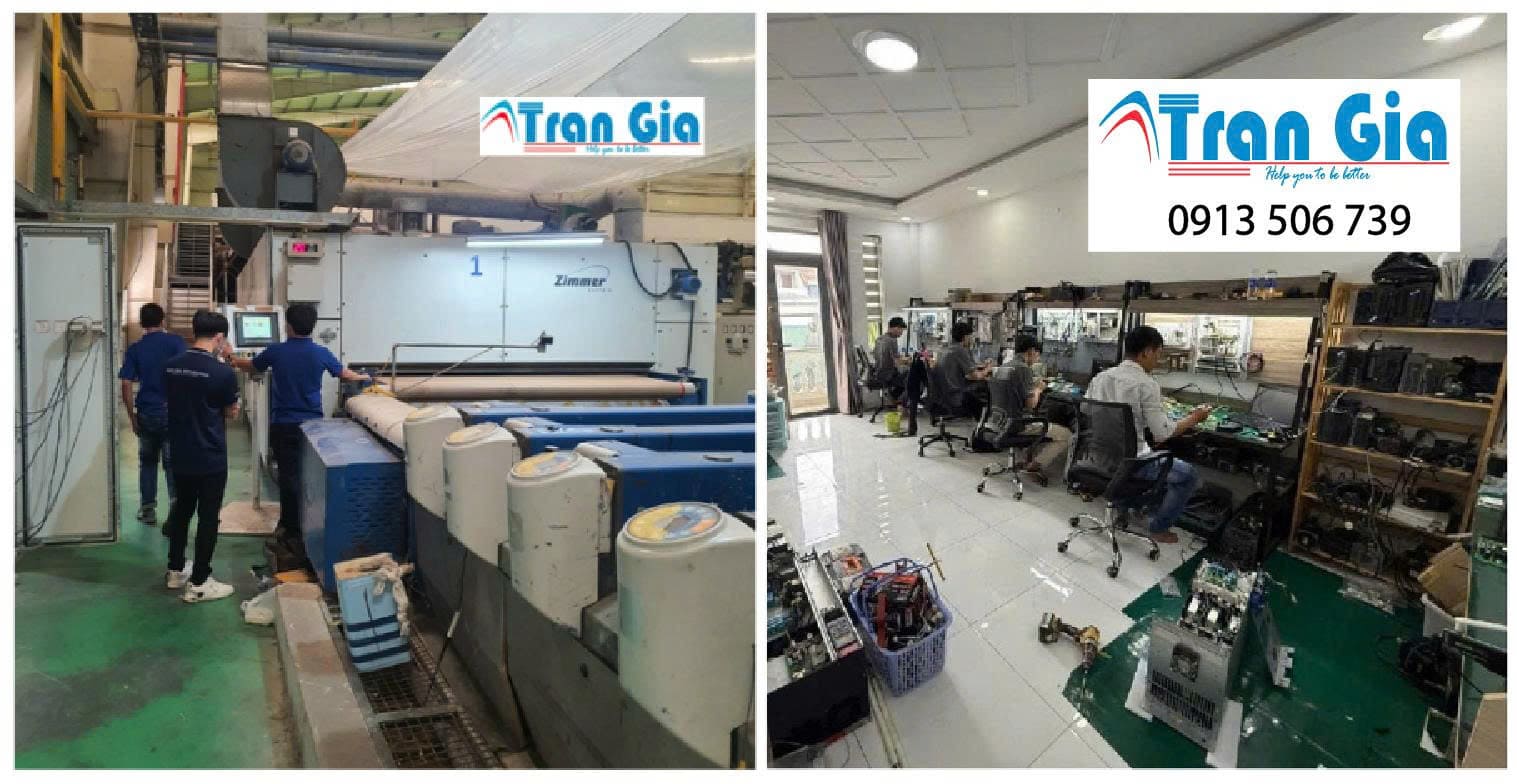
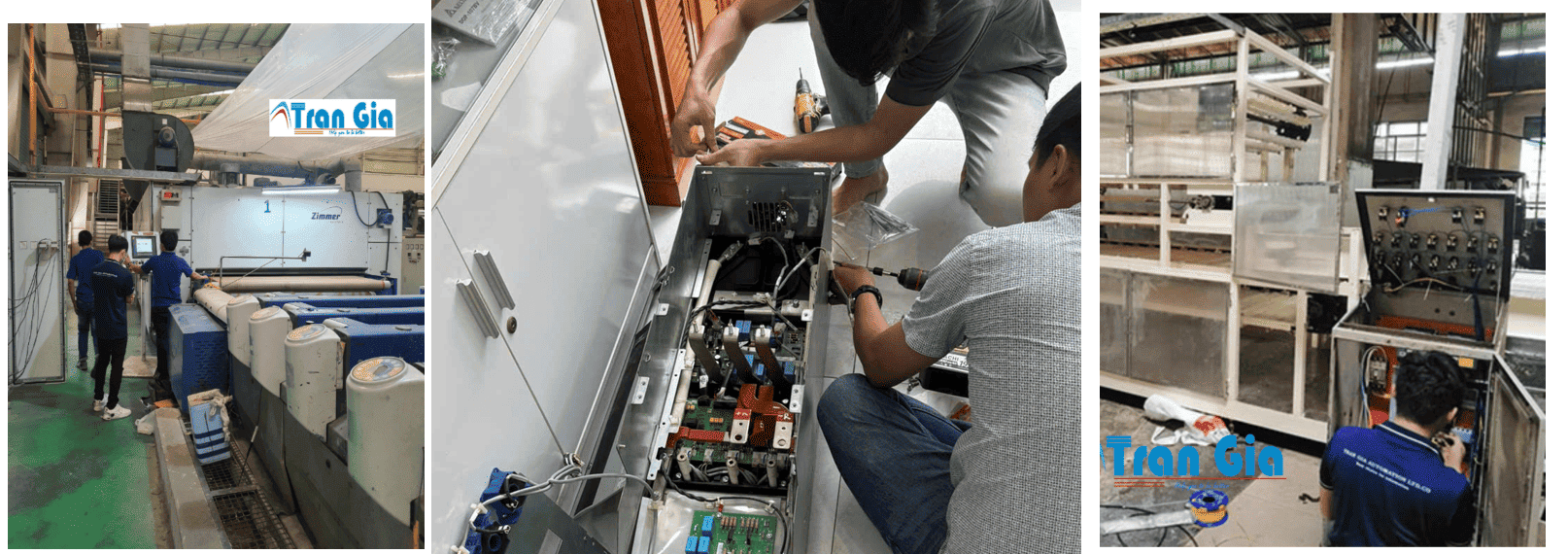
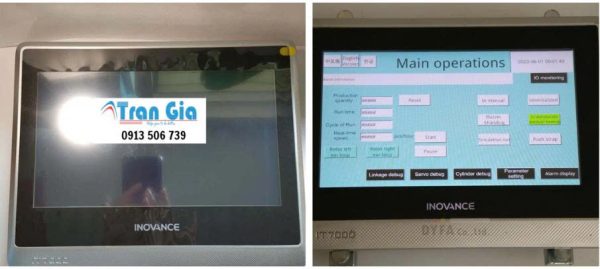
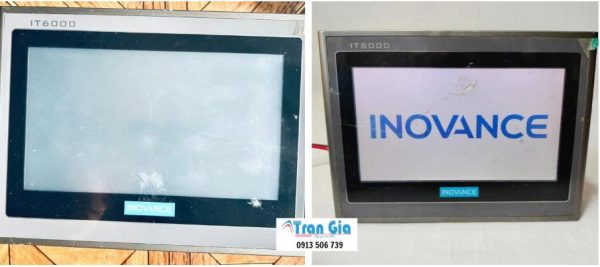
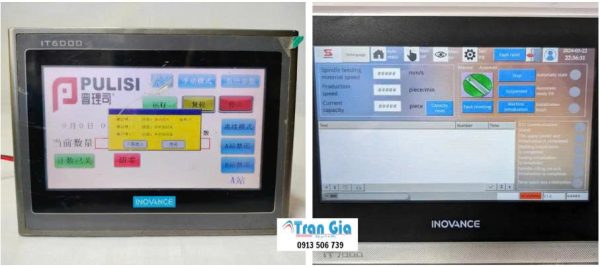
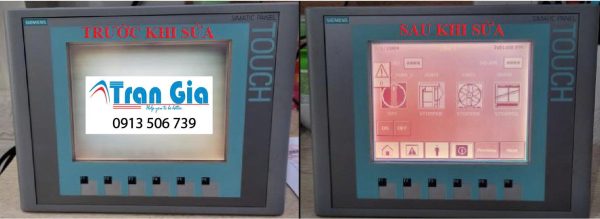
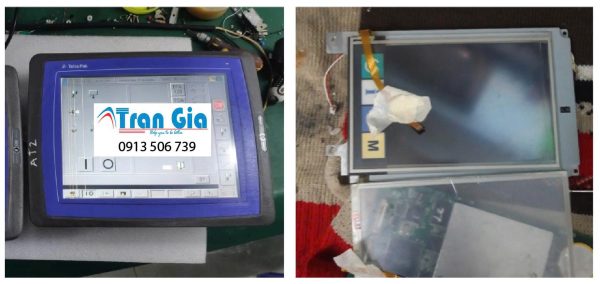
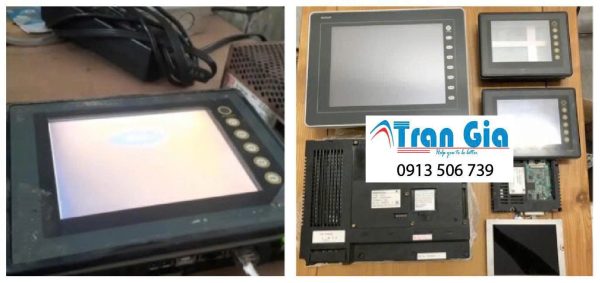
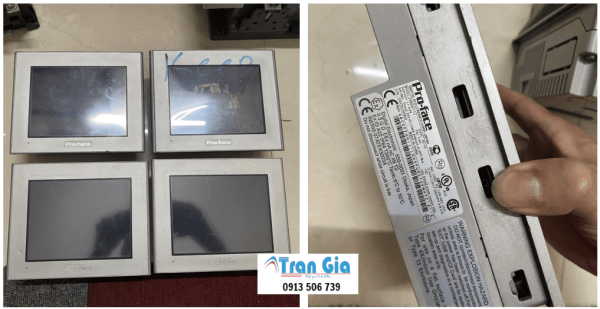
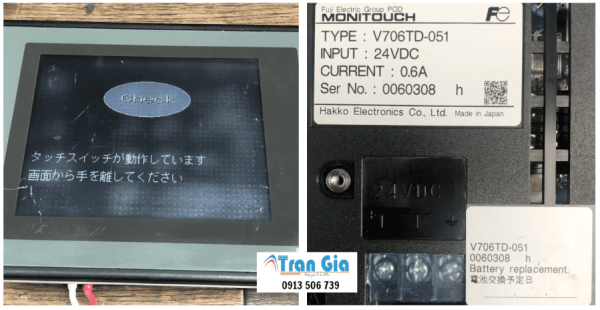
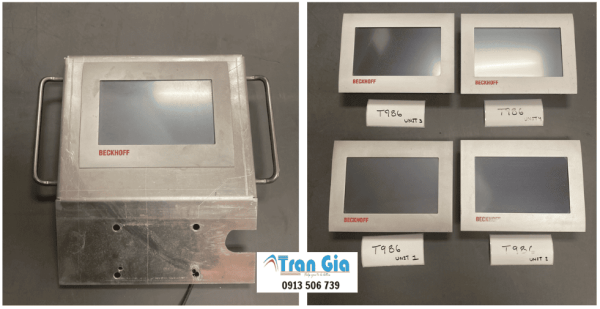
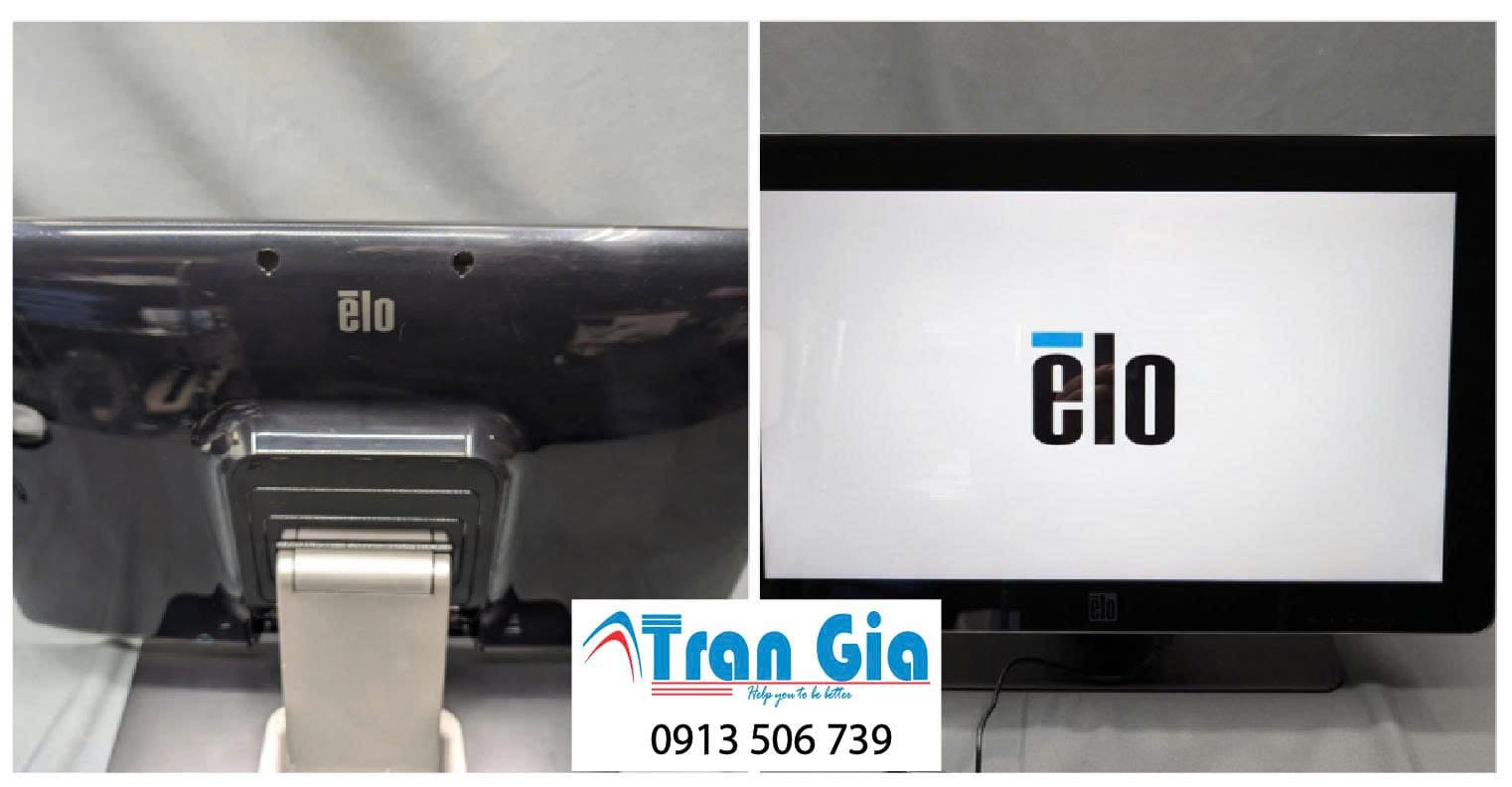
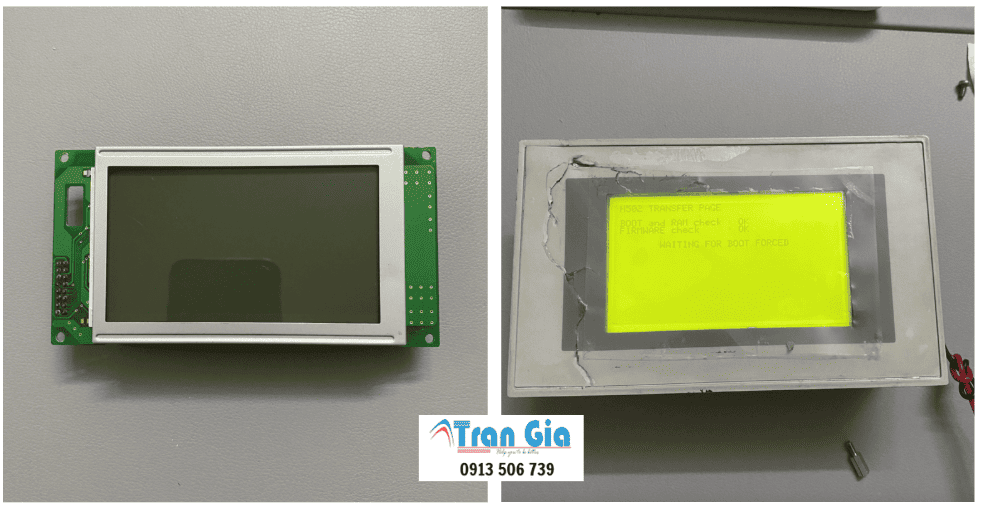
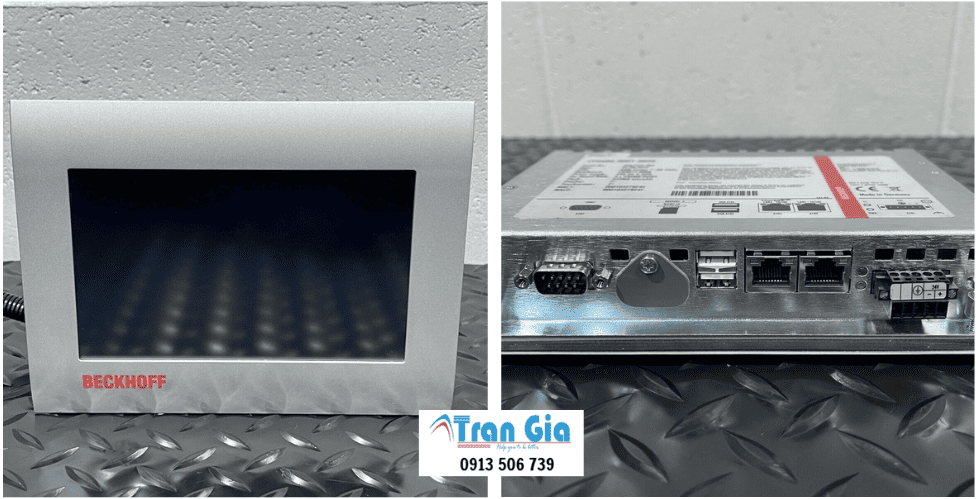
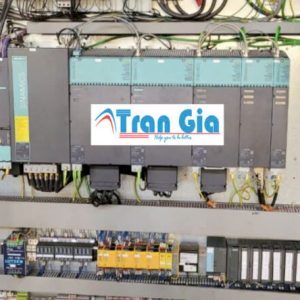
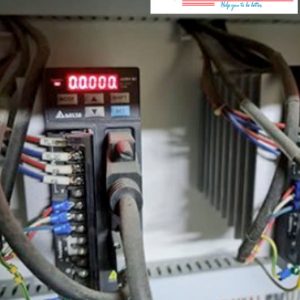
Một số hình ảnh sửa chữa màn hình HMI của chúng tôi
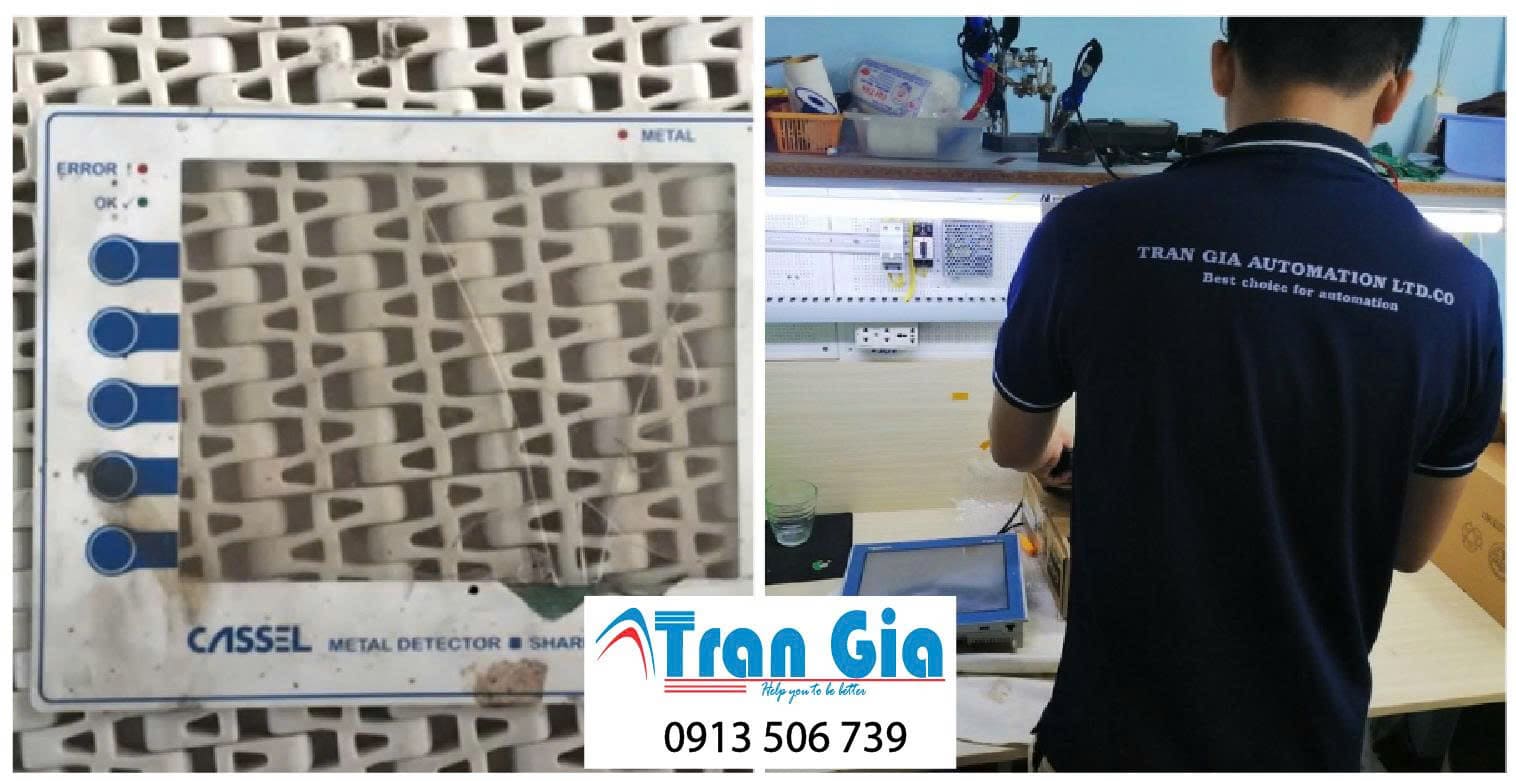



Vì sao nên chọn Trần Gia Automation Địa điểm chuyên Sửa chữa màn hình công nghiệp INOVANCE IT6000
- Đội ngũ kỹ sư đông, giàu kinh nghiệm trong lĩnh vực tự động hóa.
- Tư vấn 24/7 thông qua số:HOTLINE: 0913 506 739
- Địa chỉ công ty: 703/13 Lê Trọng Tấn, P. BÌnh Hưng Hòa, Tp Hồ Chí Minh
- Chúng tôi là nhà nhập khẩu trực tiếp linh kiện, Phụ kiện chính hãng uy tín 100%.
- Kho linh kiện lớn, đối với những linh kiện tiêu chuẩn – chính hãng luôn luôn có sẵn để phục vụ quý khách.
- Bảo hành sửa chữa trong vòng 3 -6 tháng
Các khu vực chúng tôi cung cấp dịch vụ sửa chữa màn hình HMI toàn quốc : Thành phố Hồ Chí Minh, Long An, Bình Dương, Bình Phước, Bà Rịa-Vũng Tàu, Tây Ninh, Tiền Giang, Tp. Cần Thơ, Sóc Trăng, Bến Tre, An Giang, Đồng Tháp, Kiên Giang, Vĩnh Long, Trà Vinh,…
Dịch vụ chuyên dịch vụ sửa màn hình HMI tận nơi tại Tại Tp Hồ Chí Minh : Tân Phú, Tân Bình, Gò Vấp, Quận 1, Quận 3, Thủ Đức, Quận 5, Quận 6, Bình Tân, Phú Nhuận, chợ Nhật Tảo, chợ Dân Sinh, KCN Thuận Đạo, KCN Tân Bình, KCN Vĩnh Lộc, KCN Lê Minh Xuân, KCN Mỹ Phước 1, KCN Mỹ Phước 2, KCN Mỹ Phước 3, KCN Sóng Thần, KCN Linh Trung, KCN Hiệp Phước, KCX Tân Thuận, KCN Tân Tạo, KCN Tân Phú Trung, KCN Tây Bắc Củ Chi, KCN Đông Nam, KCN Tân Phú Trung,….






Đánh giá
Chưa có đánh giá nào.