





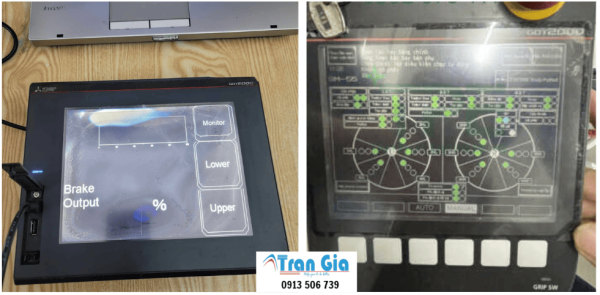

Mô tả sản phẩm
Hotline hỗ trợ kỹ thuật 24/7: 0913 506 739
Trần Gia Automation là đơn vị uy tín Thay thế màn hình Surface Pro 4 bằng màn hình Surface Pro 5 giá cả phải chăng , sửa chữa phần cứng và phần mềm màn hình HMI, sử dụng linh kiện chính hãng, quy trình chuyên nghiệp, đảm bảo thiết bị hoạt động ổn định sau sửa chữa. Chúng tôi luôn đồng hành cùng doanh nghiệp với tiêu chí nhanh chóng – uy tín – tiết kiệm chi phí, kèm chính sách hậu mãi rõ ràng. Bảo hành linh kiện 3–6 tháng, hỗ trợ tận nơi tại TP HCM và các tỉnh lân cận như Đồng Nai, Bình Dương, Bình Phước, Long An, Tây Ninh.
Nhận Sửa Hầu Hết Các Hãng Màn Hình HMI Thay thế màn hình Surface Pro 4 bằng màn hình Surface Pro 5 giá cả phải chăng
-
HMI Mitsubishi (GOT1000, GOT2000, GT10/GT14/GT16…)
-
HMI Siemens (KTP, TP, Comfort Panel…)
-
HMI Omron (NB, NS, NS5/NS8…)
-
HMI Delta (DOP-B, DOP-W, DOP-100…)
-
HMI Weintek (MT, TK, iE, XE, cMT…)
-
HMI Samkoon (SK, GC Series…)
-
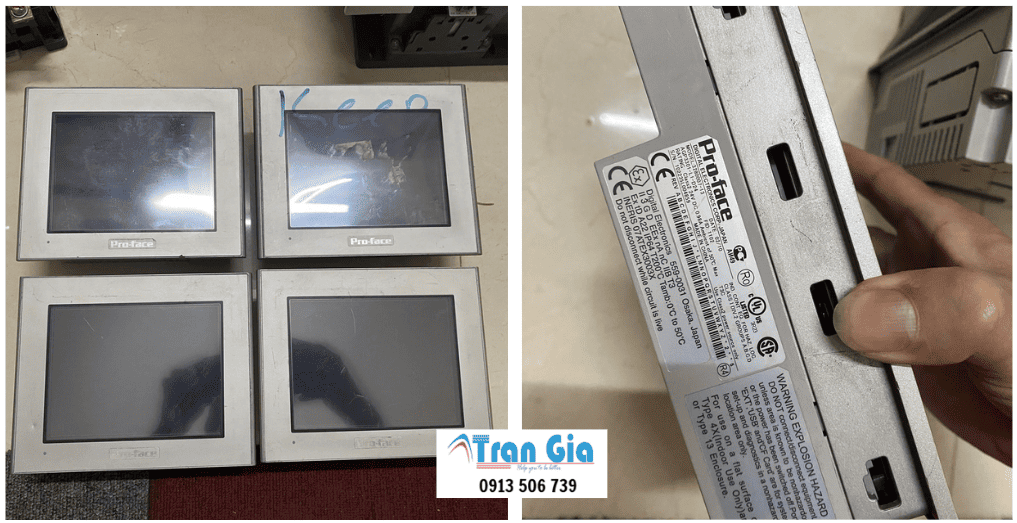
HMI Proface (GP2000, GP3000, GP4000…)
-
HMI Kinco (MT4000, MT5000…)
-
HMI Xinje / TouchWin (TG, TK, TGA, TP, XT0P…)
-
HMI Fuji, Hitachi, Panasonic, Schneider, Allen-Bradley
-
HMI B&R, RedLion, IDEC, ESA, Hitech…
Vì sao nên chọn Trần Gia Automation Thay thế màn hình Surface Pro 4 bằng màn hình Surface Pro 5 giá cả phải chăng
- Đội ngũ kỹ sư đông, giàu kinh nghiệm trong lĩnh vực tự động hóa.
- Tư vấn 24/7 thông qua số:HOTLINE: 0913 506 739
- Địa chỉ công ty: 703/13 Lê Trọng Tấn, P. BÌnh Hưng Hòa, Tp Hồ Chí Minh
- Chúng tôi là nhà nhập khẩu trực tiếp linh kiện, Phụ kiện chính hãng uy tín 100%.
- Kho linh kiện lớn, đối với những linh kiện tiêu chuẩn – chính hãng luôn luôn có sẵn để phục vụ quý khách.
- Bảo hành sửa chữa trong vòng 3 -6 tháng
Các khu vực chúng tôi cung cấp dịch vụ sửa chữa màn hình HMI toàn quốc : Thành phố Hồ Chí Minh, Long An, Bình Dương, Bình Phước, Bà Rịa-Vũng Tàu, Tây Ninh, Tiền Giang, Tp. Cần Thơ, Sóc Trăng, Bến Tre, An Giang, Đồng Tháp, Kiên Giang, Vĩnh Long, Trà Vinh,…
Dịch vụ chuyên dịch vụ sửa màn hình HMI tận nơi tại Tại Tp Hồ Chí Minh : Tân Phú, Tân Bình, Gò Vấp, Quận 1, Quận 3, Thủ Đức, Quận 5, Quận 6, Bình Tân, Phú Nhuận, chợ Nhật Tảo, chợ Dân Sinh, KCN Thuận Đạo, KCN Tân Bình, KCN Vĩnh Lộc, KCN Lê Minh Xuân, KCN Mỹ Phước 1, KCN Mỹ Phước 2, KCN Mỹ Phước 3, KCN Sóng Thần, KCN Linh Trung, KCN Hiệp Phước, KCX Tân Thuận, KCN Tân Tạo, KCN Tân Phú Trung, KCN Tây Bắc Củ Chi, KCN Đông Nam, KCN Tân Phú Trung,….

Hướng Dẫn Thay Màn Hình Surface Pro 4 Bằng Màn Hình Surface Pro 5 Chuẩn Nhất
Bạn đang gặp vấn đề về màn hình trên Surface Pro 4 và muốn nâng cấp hoặc thay thế bằng màn hình của Surface Pro 5 để cải thiện hiệu suất và trải nghiệm? Dưới đây là hướng dẫn chi tiết giúp bạn thực hiện dễ dàng và an toàn.
1. Hiểu Rõ Về Linh Kiện
Chọn đúng loại màn hình: Màn hình Surface Pro 5 phù hợp với Surface Pro 4 là loại chính hãng, đảm bảo chất lượng và độ bền cao.
Lựa chọn linh kiện phù hợp: Tránh mua hàng trôi nổi, không rõ nguồn gốc để giảm thiểu rủi ro về kỹ thuật và tuổi thọ thiết bị.
2. Chuẩn Bị Dụng Cụ Và Môi Trường Làm Việc
Dụng cụ cần thiết: Bộ dụng cụ tháo lắp màn hình, vít chuyên dụng, keo dán chuyên dụng, dụng cụ hút màn hình, găng tay chống tĩnh điện.
Môi trường an toàn: Làm việc trong không gian sạch sẽ, thoáng mát, không có đồ vật dễ rơi rớt hoặc bụi bẩn.
3. Tắt Nguồn Và Tháo Rời Màn Hình Cũ
Tắt nguồn máy, rút sạc và đợi cho thiết bị nguội hẳn.
Dùng dụng cụ mở nhẹ nhàng các viền màn hình, bóc lớp keo cũ một cách cẩn thận.
Ngắt kết nối dây cáp màn hình cũ ra khỏi bo mạch chủ, tránh làm hỏng các linh kiện khác.
4. Lắp Màn Hình Mới Và Kiểm Tra
Kết nối dây cáp của màn hình mới một cách chính xác.
Sử dụng keo dán chuyên dụng để cố định màn hình, hạn chế rung lắc.
Khởi động máy để kiểm tra hình ảnh, cảm ứng, cảm biến và các chức năng khác hoạt động bình thường.
5. Hoàn Tất Và Vệ Sinh
Vệ sinh sạch sẽ khu vực làm việc, kiểm tra kỹ các bộ phận còn thiếu hoặc lỏng lẻo.
Lắp lại các phần còn lại, đóng khung màn hình chắc chắn.
Test lại một lần nữa để đảm bảo mọi chức năng đều ổn định trước khi hoàn thành.

Hướng Dẫn Thay Thế Màn Hình Surface Pro 4 Bằng Màn Hình Surface Pro 5
Việc nâng cấp hoặc thay thế màn hình cho Surface Pro 4 bằng màn hình của Surface Pro 5 là một giải pháp tối ưu giúp thiết bị hoạt động như mới. Dưới đây là hướng dẫn chi tiết các bước cần thực hiện cùng những lưu ý quan trọng để đảm bảo quá trình thành công.
1. Chuẩn Bị Các Dụng Cụ Và Phần Mềm Cần Thiết
Màn hình Surface Pro 5 chính hãng hoặc phù hợp.
Bộ dụng cụ tháo lắp chuyên dụng: tuốc nơ vít, kẹp mở, dụng cụ hút màn hình.
Dây cáp, keo dán, dung dịch làm sạch.
Phần mềm hoặc phần cứng để kiểm tra hoạt động của màn hình sau khi lắp đặt.
2. Tắt Máy, Ngắt Nguồn Và Chuẩn Bị An Toàn
Tắt hoàn toàn Surface Pro 4 và rút nguồn sạc.
Đeo đồ chống tĩnh điện để tránh gây hỏng hóc linh kiện.
Chuẩn bị không gian làm việc sạch sẽ, thoáng mát.
3. Tháo Rời Màn Hình Cũ
Dùng dụng cụ mở nhẹ nhàng các phần viền xung quanh màn hình.
Cẩn thận bóc lớp keo cũ ra khỏi mặt kính, tránh làm vỡ hoặc trầy xước màn hình.
Kết nối dây cáp màn hình cũ ra khỏi bo mạch chủ một cách cẩn thận.
4. Lắp Đặt Màn Hình Surface Pro 5 Mới
Kiểm tra kỹ xem màn hình mới có đúng model, kích thước và phù hợp với Surface Pro 4 không.
Gắn dây cáp màn hình mới vào bo mạch, đảm bảo kết nối chắc chắn.
Sử dụng keo dán chuyên dụng để cố định màn hình mới, tránh rung lắc trong quá trình sử dụng.
5. Kiểm Tra Và Hoàn Thiện
Bật máy để kiểm tra xem màn hình Surface Pro 5 đã hoạt động bình thường chưa.
Kiểm tra độ sáng, phản hồi cảm ứng và các chức năng liên quan.
Vệ sinh sạch sẽ khu vực thao tác, lắp lại các bộ phận còn thiếu (nếu có).

Chi Tiết Thay Màn Hình Surface Pro 4 Bằng Màn Hình Surface Pro 5
Việc nâng cấp hoặc thay thế màn hình cho Surface Pro 4 bằng màn hình của Surface Pro 5 giúp thiết bị hoạt động ổn định, nâng cao trải nghiệm người dùng. Dưới đây là các bước cần thực hiện cùng những lưu ý quan trọng để đảm bảo thành công.
1. Đánh Giá và Chuẩn Bị Phần Cứng
Xác định đúng model màn hình: Đảm bảo bạn mua đúng màn hình Surface Pro 5 phù hợp, tránh mua nhầm gây tốn thời gian và chi phí.
Chuẩn bị dụng cụ chuyên dụng: Tuốc nơ vít chính xác, dụng cụ mở màn hình, keo dán chuyên dụng, dụng cụ hút màn hình, dung dịch làm sạch.
2. Tắt Máy, Ngắt Nguồn Và An Toàn Làm Việc
Tắt hoàn toàn Surface Pro 4, rút sạc và ngắt nguồn điện.
Đeo găng tay chống tĩnh điện, làm việc trong môi trường sạch sẽ, khô ráo để tránh gây hỏng hóc các linh kiện.
3. Tháo Rời Màn Hình Cũ Một Cách An Toàn
Sử dụng dụng cụ mở màn hình nhẹ nhàng, từ từ bóc lớp keo cũ.
Tránh tác động mạnh gây vỡ mặt kính hoặc làm hỏng cảm ứng.
Tháo dây cáp kết nối màn hình cũ ra khỏi bo mạch chủ cẩn thận, tránh làm đứt hoặc hỏng.
4. Lắp Đặt Màn Hình Surface Pro 5 Chính Hãng
Kiểm tra kỹ màn hình mới có đúng model, kích thước phù hợp.
Kết nối dây cáp màn hình mới một cách chắc chắn.
Sử dụng keo dán chuyên dụng, cố định màn hình mới vững chắc, hạn chế rung lắc khi hoạt động.
5. Kiểm Tra Và Hoàn Thành
Khởi động máy để kiểm tra hoạt động của màn hình mới: hiển thị rõ nét, cảm ứng phản hồi chính xác.
Kiểm tra các chức năng khác như loa, cảm biến, tính năng cảm ứng đa điểm.
Dọn dẹp sạch sẽ khu vực làm việc, lắp lại các bộ phận còn thiếu (nếu có).

Cách Thay Màn Hình Surface Pro 4 Bằng Màn Hình Surface Pro 5 Đúng Chuẩn
Bạn đang gặp vấn đề về màn hình trên Surface Pro 4 và muốn nâng cấp hoặc thay thế bằng màn hình Surface Pro 5 để cải thiện trải nghiệm? Dưới đây là hướng dẫn chi tiết giúp bạn thực hiện điều đó một cách an toàn và hiệu quả.
Bước 1: Kiểm Tra và Chuẩn Bị
Xác định chính xác loại màn hình: Mua đúng model Surface Pro 5 phù hợp với Surface Pro 4 của bạn để tránh mua phải hàng không tương thích.
Chọn linh kiện chính hãng: Đảm bảo mua màn hình chính hãng hoặc từ nguồn uy tín để đảm bảo chất lượng và độ bền.
Dụng cụ cần thiết: Bộ dụng cụ mở màn hình, tuốc nơ vít phù hợp, keo dán, dụng cụ hút màn hình, găng tay chống tĩnh điện.
Bước 2: Tắt Thiết Bị Và Chuẩn Bị Làm Việc
Tắt hoàn toàn Surface Pro 4, rút nguồn sạc.
Đeo găng tay chống tĩnh điện, làm việc trong môi trường sạch sẽ, thoáng mát.
Chuẩn bị các dụng cụ và không gian phù hợp để thao tác.
Bước 3: Tháo Rời Màn Hình Cũ
Dùng dụng cụ mở nhẹ nhàng các viền màn hình, cẩn thận bóc lớp keo cũ.
Tránh tác động mạnh, gây vỡ mặt kính hoặc hỏng cảm ứng.
Ngắt kết nối dây cáp màn hình cũ khỏi bo mạch chủ một cách cẩn thận.
Bước 4: Lắp Màn Hình Mới Và Kiểm Tra
Kết nối dây cáp màn hình mới đúng vị trí.
Sử dụng keo dán chuyên dụng để cố định màn hình mới chắc chắn.
Khởi động máy để kiểm tra xem màn hình có hiển thị rõ ràng, cảm ứng phản hồi chính xác không.
Kiểm tra các tính năng khác như cảm biến, loa, và phản hồi cảm ứng đa điểm.
Bước 5: Hoàn Thiện Và Lắp Lại
Vệ sinh sạch sẽ khu vực làm việc.
Lắp lại các bộ phận còn thiếu (nếu có).
Đóng các viền và cố định chắc chắn để đảm bảo thiết bị hoạt động ổn định.

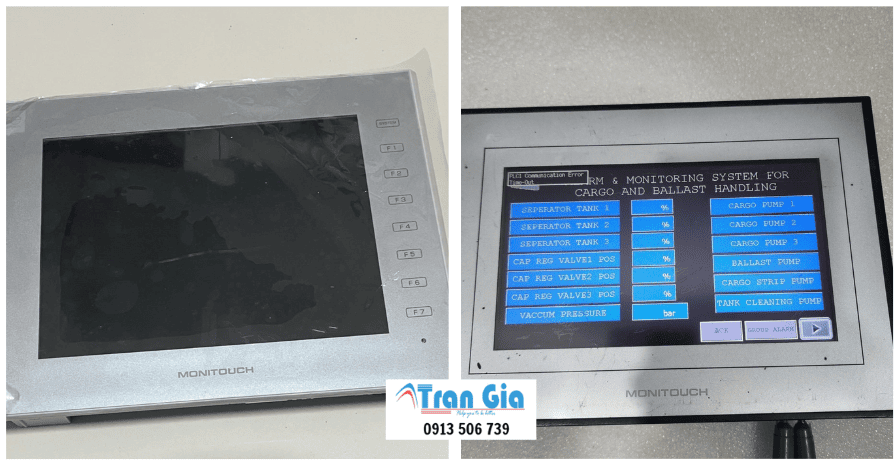
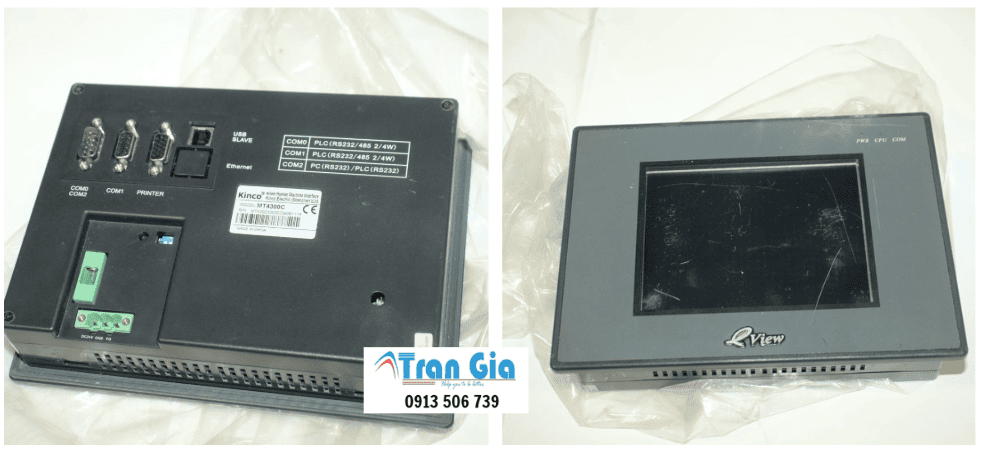
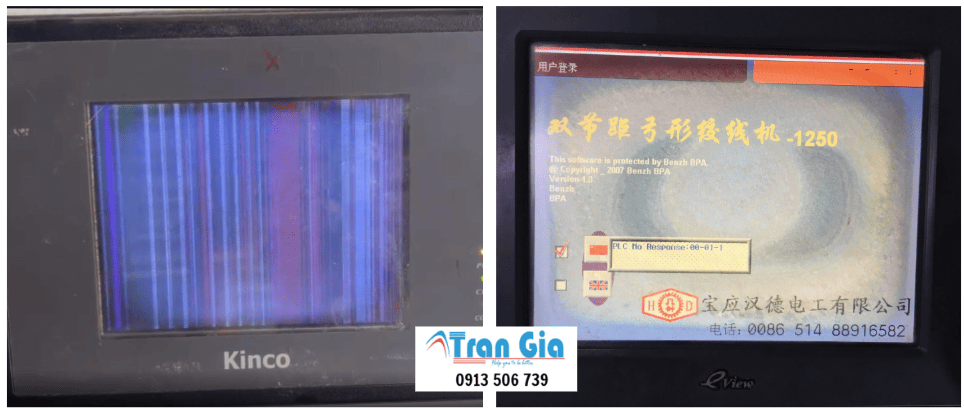
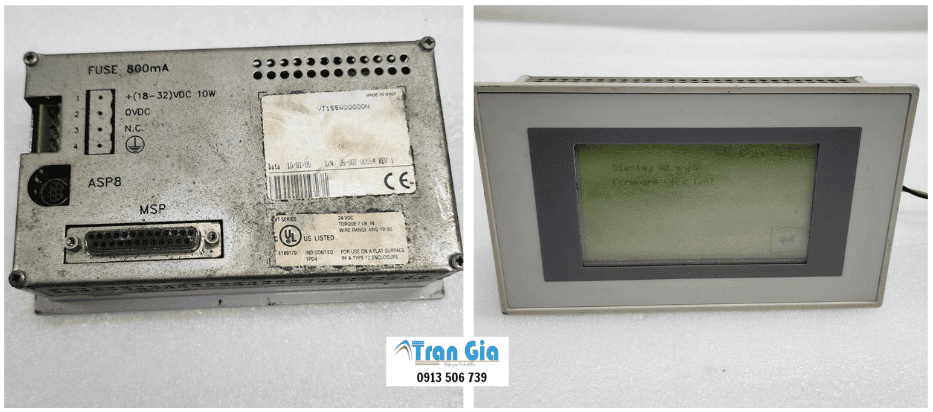
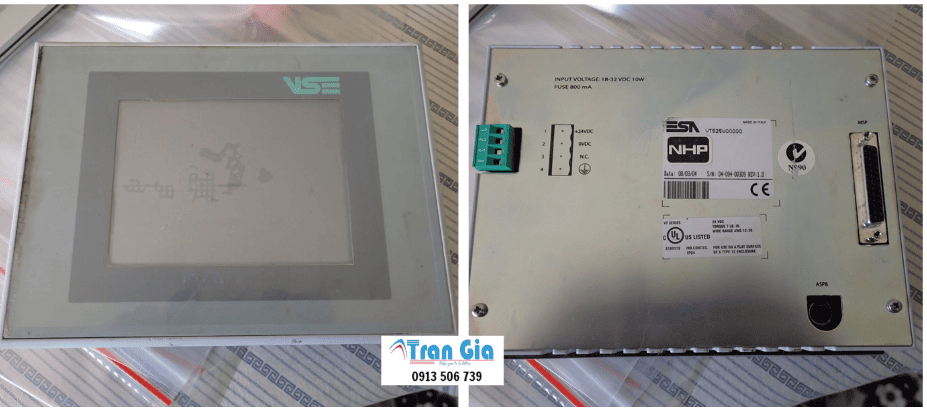
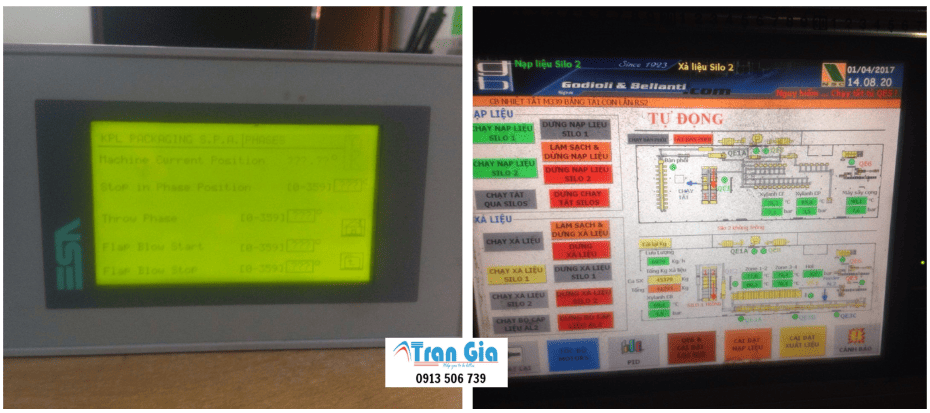
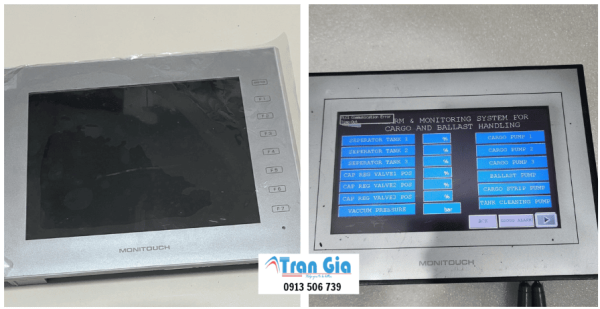
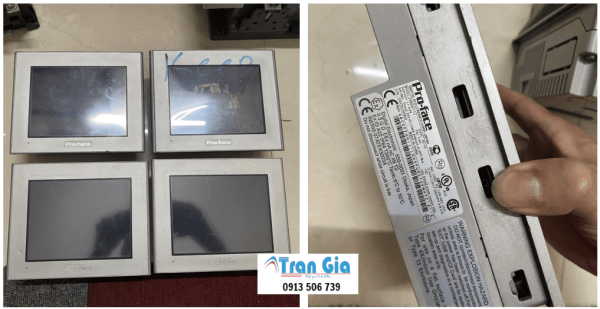
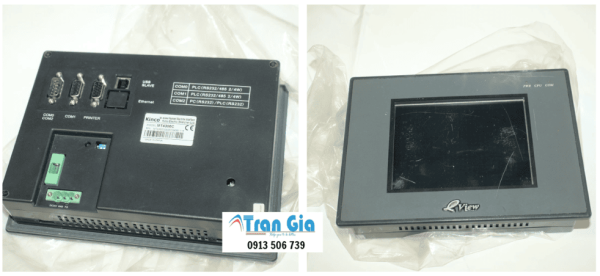
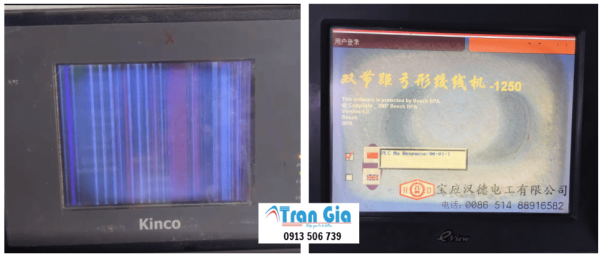
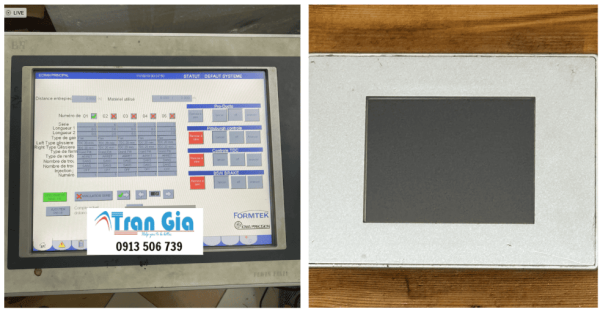
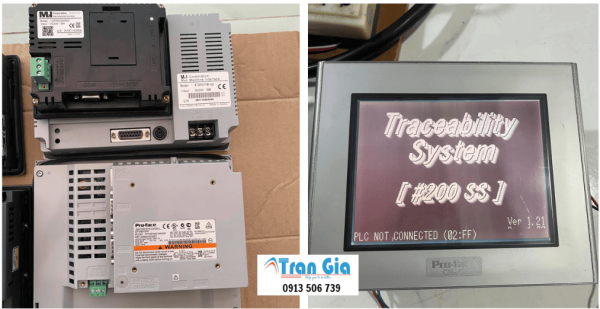
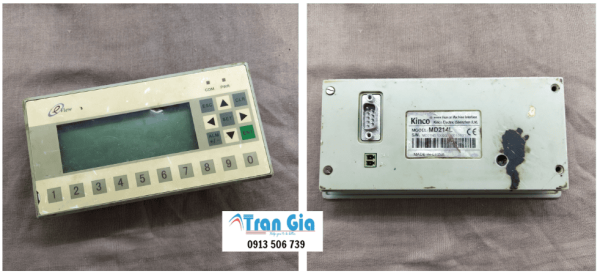
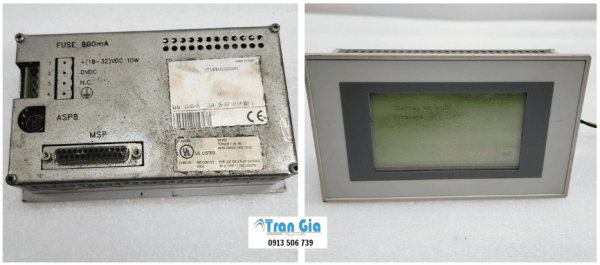
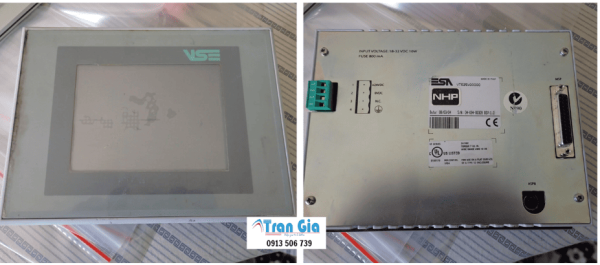
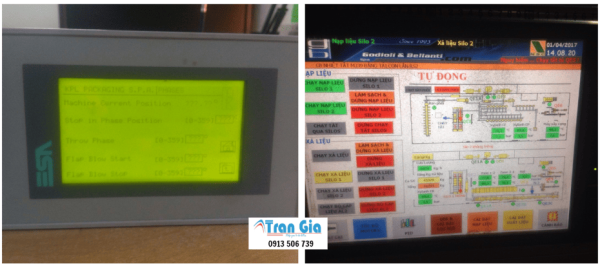
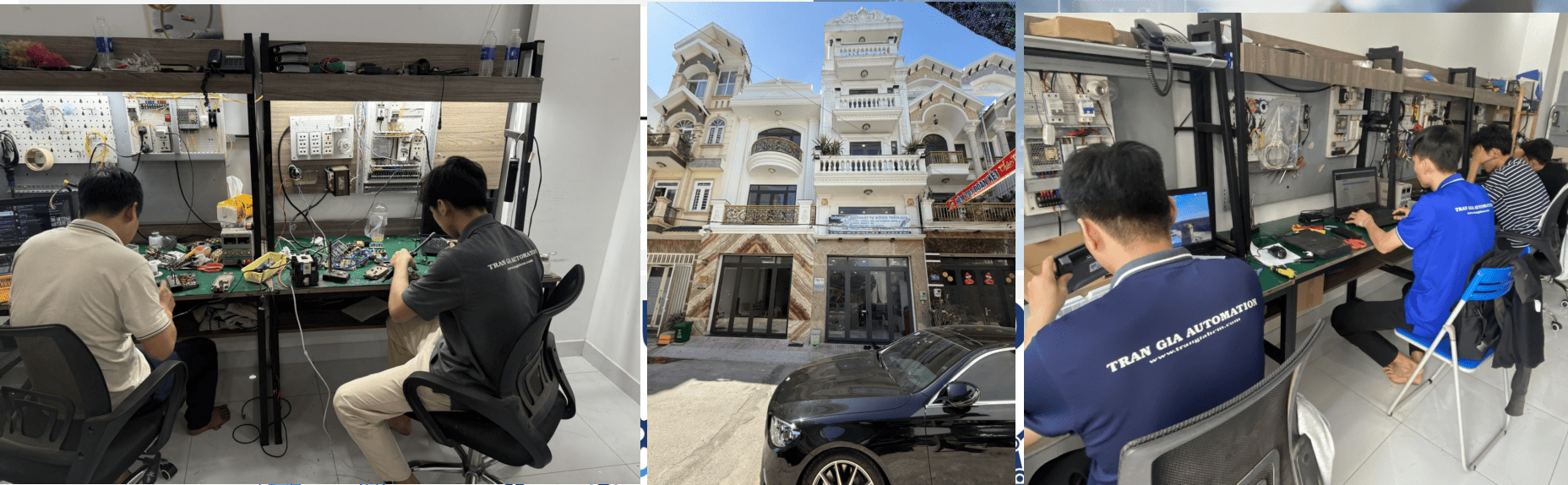
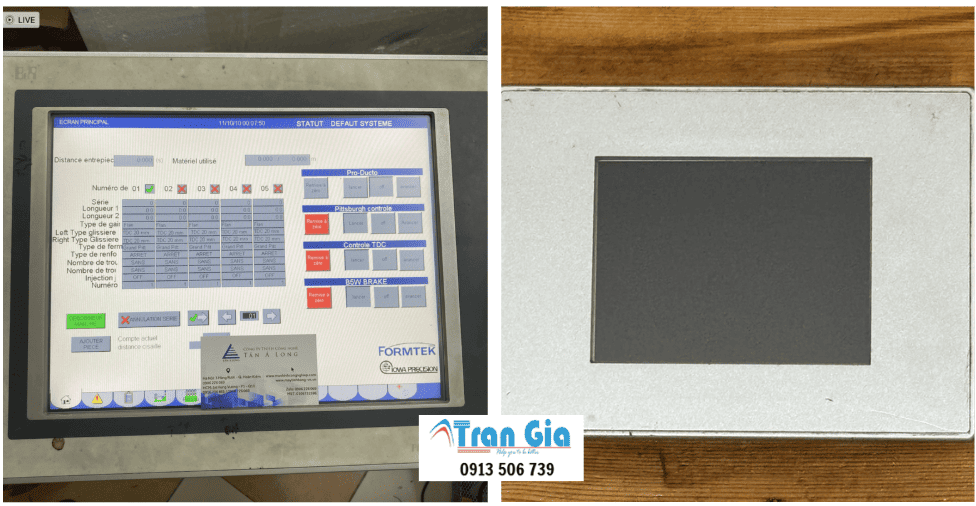
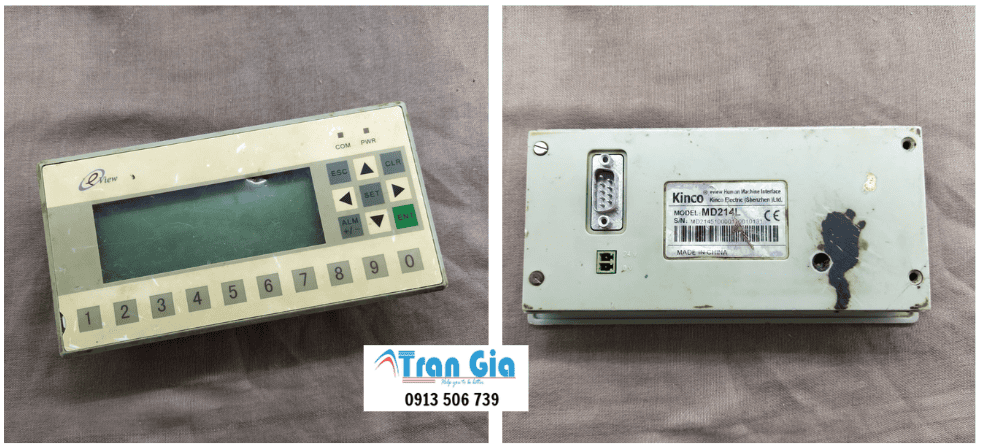
Một số hình ảnh sửa chữa màn hình HMI của chúng tôi










Đánh giá
Chưa có đánh giá nào.